
狙った帯域だけに5種類のエフェクトを追加!
マルチバンド処理は、デジタルで行うDTMならではの技術です。
限られた帯域だけにエフェクトを適用することで柔軟な音作りを実現しますが、そのためにはより高度な技術が必要になる場合もあります。
iZotope FXEQは、EQのような使用感のまま、複数のFXを組み合わせて狙った帯域のみに変化を加えられるマルチエフェクトです。
この記事では特に初心者の方に向けて、iZotope FXEQの効果的な使い方を紹介していきます。
iZotope FXEQの購入先

FXEQはこんな方におすすめ!
- 狙った帯域だけに歪みやモジュレーションを加えたい方
- 空間系エフェクトを簡単かつ繊細に調整したい方
- 様々な場面で活躍できるマルチエフェクトを探している方
FXEQの使用例
FXEQの使い方を簡単に解説していきます!
基本の使い方

プラグイン下部には①FXモジュールがあり、5種類のFXをモード選択と2つのつまみによってコントロールできます。
上半分の②EQディスプレイで、各モジュールを適用する帯域を操作できます。
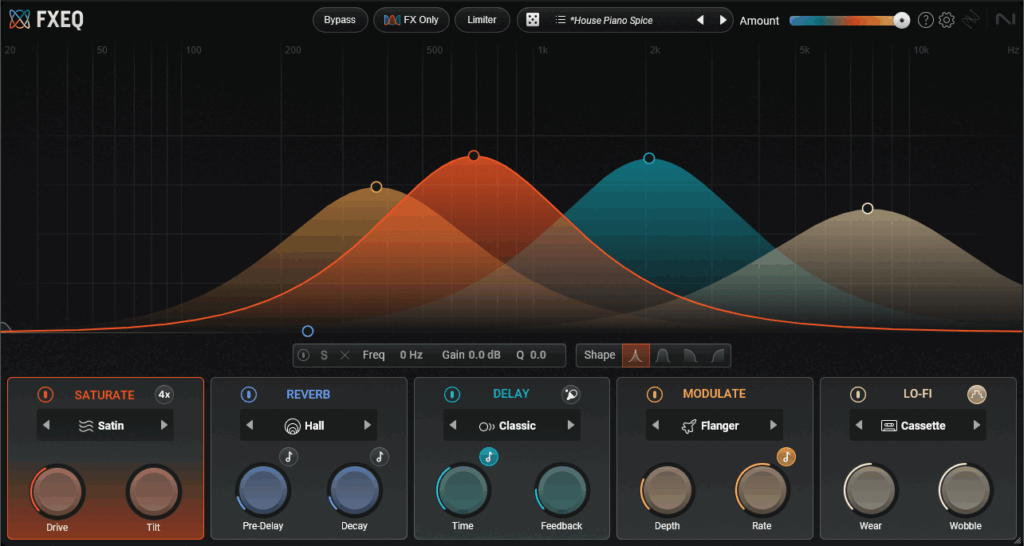

プリセットブラウザでは購入した直後から使える多数のプリセットが、目的・おすすめの楽器別に収録されています。
まずはここから選んで使ってみましょう。
特に“Creative”フォルダには、元のトラックから想像できないような斬新な効果を生み出すプリセットが収録されています。
詳細な使い方
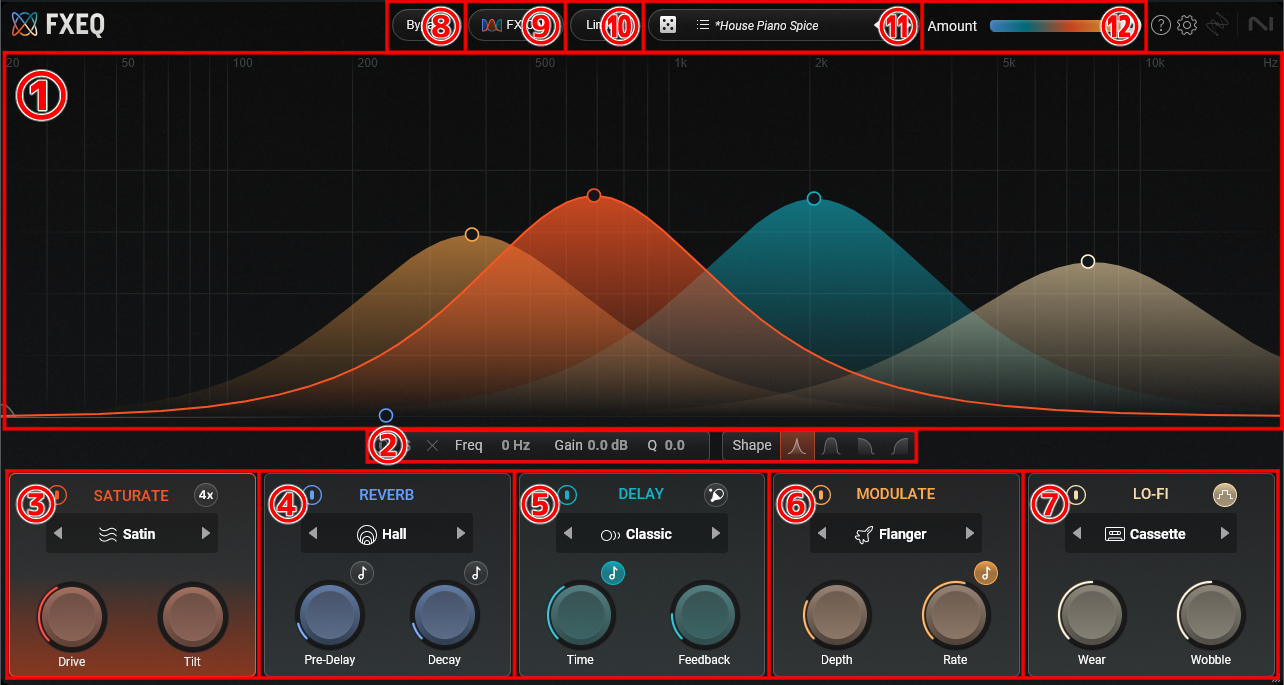
- ①EQ Display : 各モジュールを適用する帯域をEQのように指定。
- ②EQ Panel : 選択したバンド(モジュール)の周波数・ゲイン等を数値で設定したり、EQシェイプを変更可能。
- ③SATURATE : 8種類の歪みを選択して調整。
- ④REVERB : 3種類のリバーブを選択して調整。
- ⑤DELAY : 4種類のディレイを選択して調整。
- ⑥MODULATE : 4種類のモジュレーションを選択して調整。
- ⑦LO-FI : 4種類の音質劣化を選択して調整。
- ⑧Bypass : プラグイン全体のバイパスを切替。
- ⑨FX Only : FXによって変化したサウンドのみを再生。
音の確認の他、センドトラックとしての利用も可能。 - ⑩Limiter : 0dBを超えないようリミッターを適用。
- ⑪プリセットブラウザ : 各種プリセットを選択。
- ⑫Amount : プラグイン全体の適用量を一括で調整。

- Satin : ソフトクリップによる自然な倍音を付加。
- Tape : アナログテープを特有の滑らかな歪みと若干の圧縮を再現。
- Grit : 荒いテクスチャのある積極的な歪み。
- Foldback : 極端に歪んだ激しいドライブ。
- Snap : トランジェントを強調した攻撃的な歪み。
- Bump : 暖かみと丸みのある滑らかなサチュレーション。
- Steel : 金属的な響きのあるエッジの立った歪み。
- Corrode : ざらついた質感の荒々しい歪み。

- Hall : 大規模なホールの響きを再現し、広がりと荘厳さを加えて音を壮大にするリバーブ。
- Chamber : 小さな音響処理された部屋の響きを再現し、短めでコントロールされた親密な空間感を与えるリバーブ。
- Plate : ヴィンテージのプレートリバーブを再現し、滑らかで密度のある少し金属的な音色を加えるリバーブ。

- Classic : 明瞭で自然な反響を生む、伝統的でクリアなディレイ。
- Reverse : ディレイ音を逆再生し、膨らむような独特で実験的な効果を生むディレイ。
- Crunch : 反響に歪みやサチュレーションを加え、ローファイで質感のある響きを作るディレイ。
- Modulation : ディレイ音に音程変化を加え、渦巻くように豊かで動きのあるエコーを生むディレイ。

- Chorus : 音をわずかにずらしたコピーを重ねて厚みを加えるエフェクト。
- Doubler : 複数の声やテイクを模してステレオの広がりを生むエフェクト。
- Phaser : 位相をずらしたフィルター効果で渦巻くようなサウンドを作るエフェクト。
- Flanger : 強いうねりやジェット機のような効果を生む劇的なエフェクト。

- Radio : 中域を強調し低音と高音を削った、電話のようにこもった音質を作るモード。
- Cassette : 上中域を強調し低域の温かみや高域の輝きを抑え、明瞭で前に出る音を作るモード。
- Vinyl : 中域を際立たせ、低音と高音を大きく削った、丸みのあるヴィンテージ調の音を作るモード。
- Tape : 低中域を強調し高域を抑えた、温かみがあり丸みのあるアナログ的な音を作るモード。
具体的な使用例
例1 : ボーカル (プリセット”Tape Record”を調整)
↑加工前 加工後↓
例2 : ドラム (プリセット”Drums Add Grove”を調整)
↑加工前 加工後↓
例3 : ギター (プリセット”Transmission 1989″を調整)
↑加工前 加工後↓
推奨される音色ごとに多数のプリセットが搭載されているので、その中から選ぶだけでも音作りを楽しめます。
特に、ギターに適用したプリセットが含まれる「Creative」というカテゴリのサウンドデザインが画期的なので、ぜひ試してみてください。
まとめ
iZotope FXEQは、EQの直感的なインターフェースを通じて「ペイント感覚」で5種のエフェクトを自由に帯域ごとに配置できる画期的なマルチFXツールです。
この一台でサチュレート、リバーブ、ディレイ、モジュレーション、Lo-Fiといった多彩なエフェクトを、複雑なルーティング不要で効率良くミックスに溶け込ませられる点が大きな魅力です。さらにゼロ・レイテンシー・リミッター搭載により、クリッピングを気にせず大胆な音作りに集中できるのも安心感があります。
初心者でもすぐに使いこなせるFXEQで、ここにしかない音作りを始めてみましょう。