複雑なドラムセットの音作りはこれ一つでOK!
キック、スネア、ハイハット、シンバル、といった複数の楽器が組み合わさったドラム。
楽曲制作では1パートとして扱われがちですが、音作りには手間がかかる存在です。
Waves Eddie Kramer Drum Channelは、一流エンジニア エディ・クレイマーの技術を結集し、極めて少ないノブでドラムの音作りを完了できるプラグインです。
この記事では特に初心者の方に向けて、Eddie Kramer Drum Channelの効果的な使い方を紹介していきます。
Eddie Kramer Drum Channelの購入先
Eddie Kramer Drum Channelはセール中!
通常16,283円のところ65%オフ!5,755円!
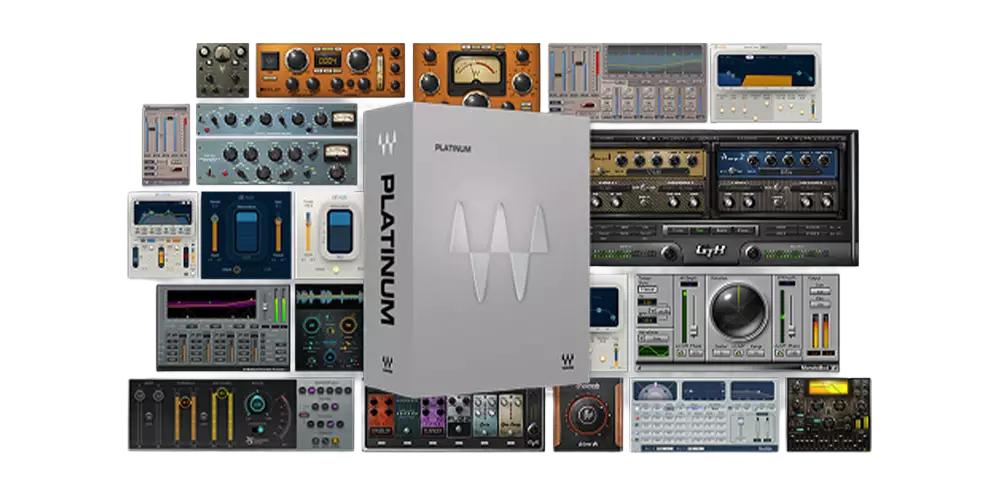
Waves製品はバンドルがお得!
42製品収録Gold Bundle!
通常129,346円のところ80%オフ!25,740円!
54製品収録Platinum Bundle!
通常323,609円のところ90%オフ!32,789円!←おすすめ!
69製品収録Diamond Bundle!
通常485,494円のところ91%オフ!45,166円!
76製品収録Horizon Bundle!
通常647,379円のところ93%オフ!48,404円!
Eddie Kramer Drum Channelはこんな方におすすめ!
- ドラムの音作りに詳しくない方
- 面倒な音作りを手早く終わらせたい方
- ドラムの下処理を最短で完了し、好み通りのカスタムに力を入れたい方
Eddie Kramer Drum Channelの使用例
Eddie Kramer Drum Channelの使い方を簡単に解説していきます!
基本の使い方
Eddie Kramer Drum Channelの使用のためには、DAW・ドラム音源側でパラアウトの設定を行う必要があります。
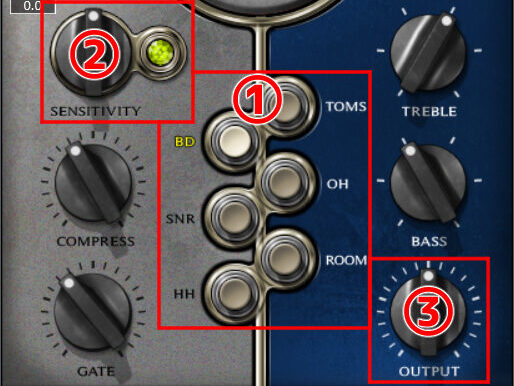
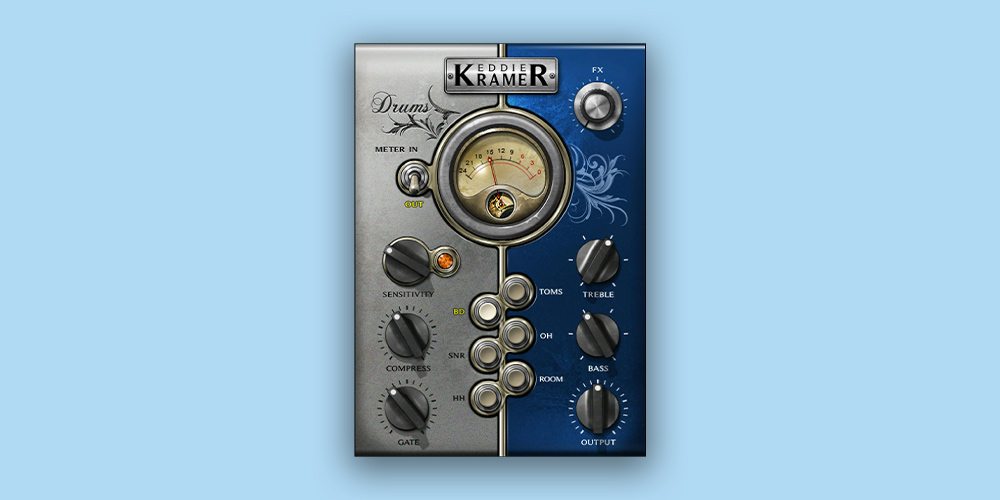
まずはインサートしたトラックの種類を①から選択します。
- BD : バスドラム
- SNR : スネア
- HH : ハイハット
- TOMS : タム
- OH : オーバーヘッドマイク(シンバルも原則ここ)
- ROOM : ルームマイク
②SENSITIVITYつまみを調整し、横のLEDが黄~オレンジ色になるよう設定します。
※緑の場合は小さく、赤の場合は大きすぎる可能性があります。
最終的な出力音量を③Outputで調整します。
基本の設定は以上だけで完了します!
詳細な使い方
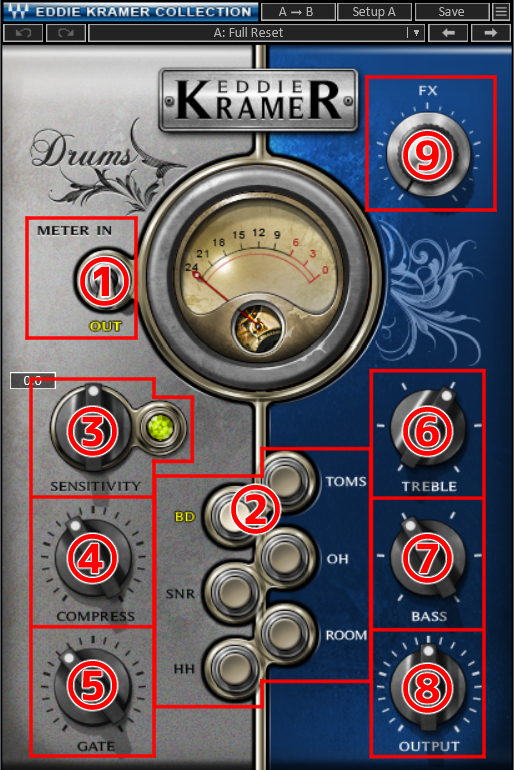
- ①Meter : 中央のメーターの表示内容を入力音量(IN)/出力音量(OUT)から切り替える。
- ②Type : 楽器の種類を選択。
- ③Sensitivity : トラックの適切な音量を調節。隣のLEDで適正音量を表示。
緑 : 良い / 黄 : 最適 / 赤 : 激しい
※基本的には黄~やや橙を目指すと〇 - ④Compress : コンプレッサーの掛かり具合を調整。
- ⑤Gate : 小さい音をカットするゲートを調整。
- ⑥Treble : 高音域のEQを調整。
- ⑦Bass : 低音域のEQを調整。
- ⑧Output : 最終的な出力音量を調整。
- ⑨FX : 全体的なFXの掛かり具合を一括で調整。
具体的な使用例
例1 : キック
↑加工前 加工後↓
例2 : スネア
↑加工前 加工後↓
例3 : ハイハット
↑加工前 加工後↓
例 : ドラムセット全体
↑加工前 加工後↓
「ドラムの音作りはこれが正解!」というものではないので、好みによる違いはあるはずです。
それでも、初心者の方にとっては「まず何から手を付ければ良いのか分からない」といった作業に、道筋を示してくれる画期的なツールです!
全体的に抜けの良い音を目指して作られており、どんな場合においても「良い音」に聴こえやすいようカスタマイズされています。
まずはEddie Kramer Drum Channelを使って音の土台を作ってから、好みに合わせて加工を加えていくのが非常におすすめです。
まとめ
Waves Eddie Kramer Drum Channelは、非常にシンプルな操作でドラムの音作りを完了できるチートツールです!
DTM初心者でドラムの扱いが全く分からないという方、普段はエレクトロメインで生ドラムには不慣れという方はもちろん、比較的慣れている方の時短ツールとしても最強のエフェクトです。
皆さんもぜひEddie Kramer Drum Channelを手に入れて、パワフルなドラムサウンドを簡単に実現してください!