
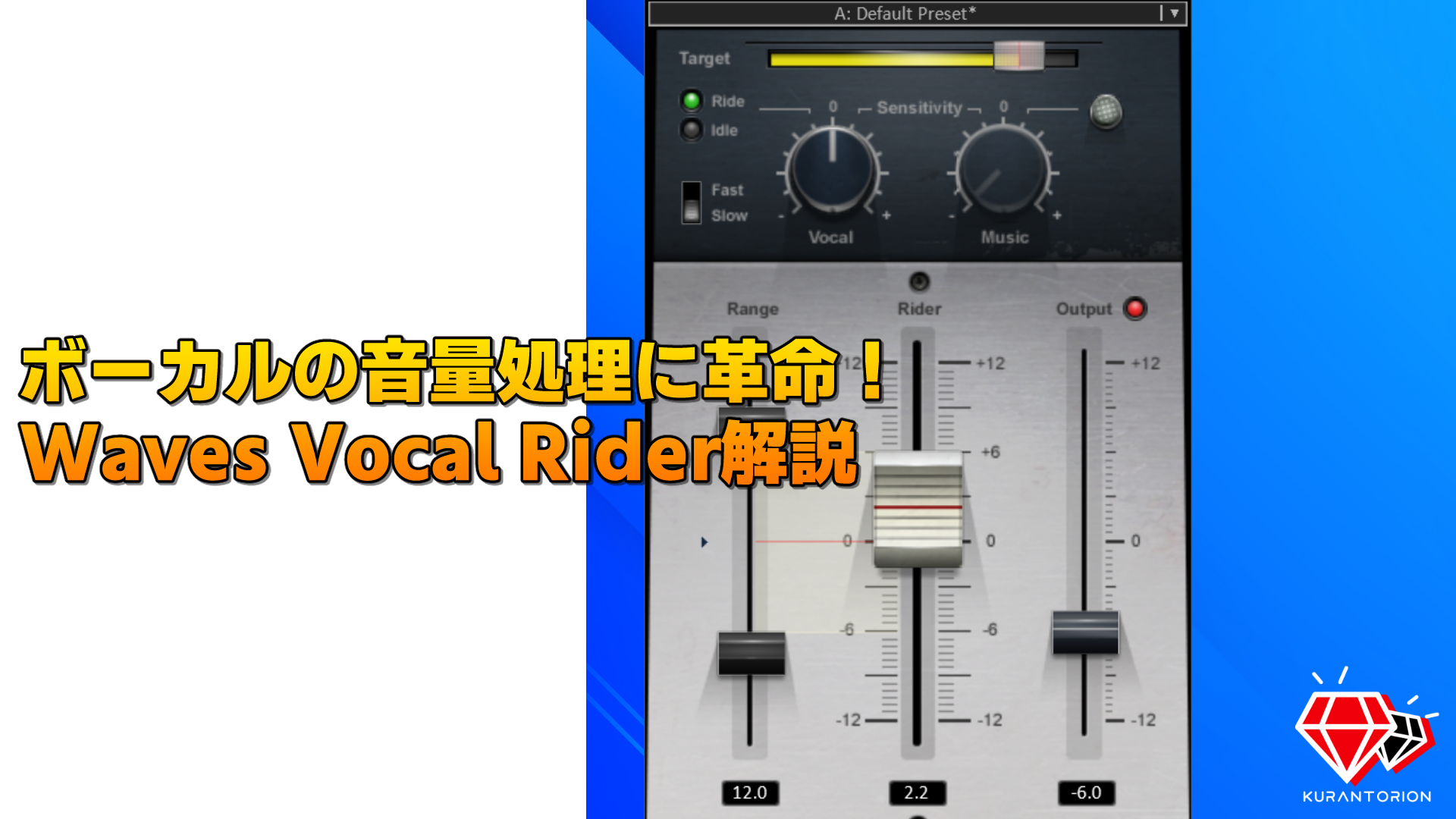
コンプでは不可能な音量の均一化を自然に!
多くの楽曲に必要となるボーカル。人間の口から出る音ということは当然大きな揺らぎがありますし、母音ごとや発音によって音量差が発生します。
一般的に、コンプレッサーを使うことでこのような音量差を平均化することが多いですが、コンプの掛けすぎは不自然なサウンドを生んでしまうこともあります。
Waves Vocal Riderは、音量変化を自動検出することでゲインそのものを連続的に調整し、不安定なボーカルを一気に安定させる超便利ツールです!
この記事では特に初心者の方に向けて、Vocal Riderの効果的な使い方を紹介していきます。
Vocal Riderの購入先
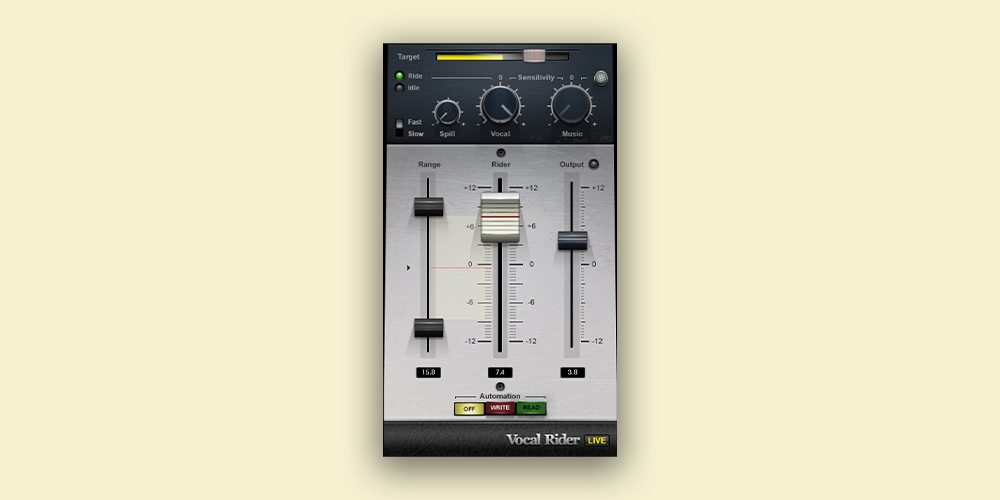
Waves Vocal Riderはセール中!
通常32,366円のところ80%オフ!6,504円!
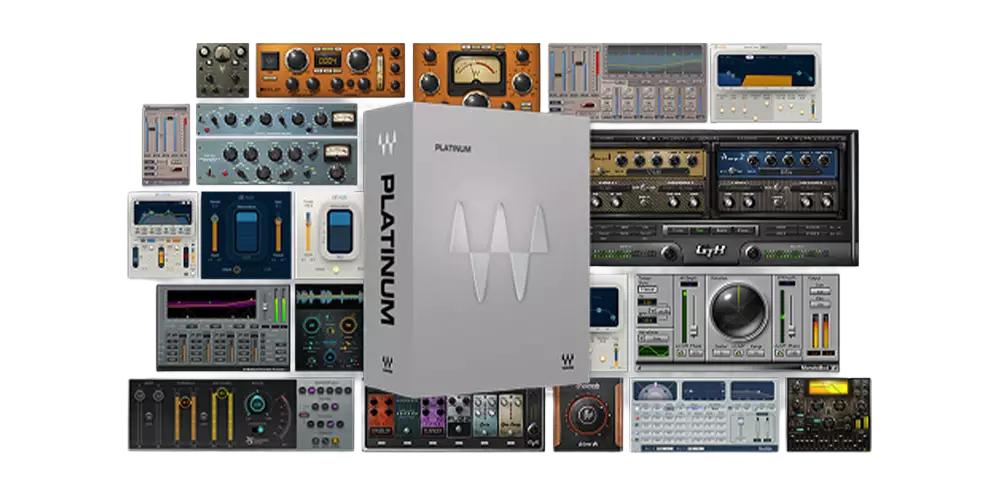
Waves製品はバンドルがお得!
42製品収録Gold Bundle!
通常129,346円のところ80%オフ!25,740円!
54製品収録Platinum Bundle!
通常323,609円のところ95%オフ!16,027円!←超特価!
69製品収録Diamond Bundle!
通常485,494円のところ91%オフ!45,166円!
76製品収録Horizon Bundle!
通常647,379円のところ93%オフ!48,404円!
Vocal Riderはこんな方におすすめ!
- 繊細なボーカルMIXを簡単に自動化したい方
- ボーカルのクオリティをアップさせたい方
- ボーカルの下処理を簡単に済ませたい方
Vocal Riderの使用例
Vocal Riderの使い方を簡単に解説していきます!
基本の使い方
Vocal Riderは、初期設定を終わらせた後はほぼ全自動で処理を行ってくれるツールになっています。
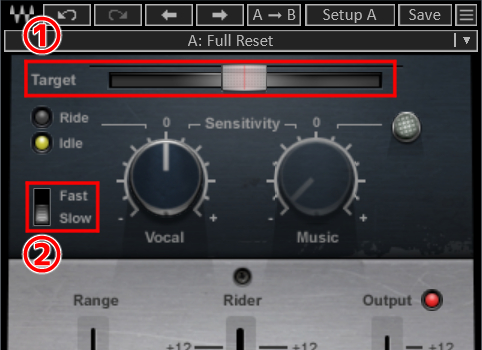
トラックを再生すると①Targetのゲージが振れるので、そのピークが透明なフェーダーの範囲に収まる位置を目安に設定します。
ボーカルのアタックの速さや、早口の度合いによって②Attackのスイッチを切り替えることができます。
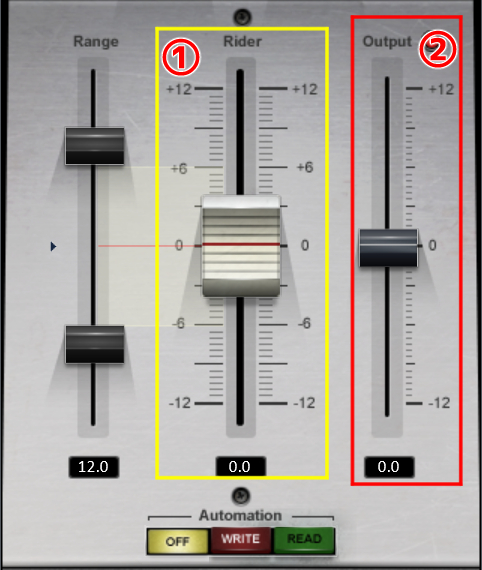
各種設定を行ったうえでトラックを再生すると、ボーカルを検出して音量を一定に保つように①Riderのフェーダーが自動で上下します。
最終的な出力音量は②Ouputで調整してください。
詳細な使い方
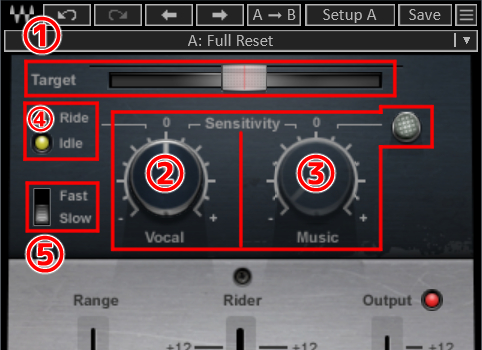
- ①Target : 音量の均一化を行う基準値を設定。
- ②Vocal Sensitivity : ボーカルを検出する感度を設定。(ノイズやマイクの被りがある場合に調整)
- ③Music Sensitivity : (サイドチェイン設定時)オケを検出する感度を設定。
- ④Vocal Activity Display : ボーカルを検出した際に”Ride”が点灯。
- ⑤Attack : 動作を行う速さを2段階から選択。
オフボーカルトラックをサイドチェインでVocal Riderに入力することで、オケの盛り上がり(音量変化)に応じてボーカルの音量を変化させることができます。
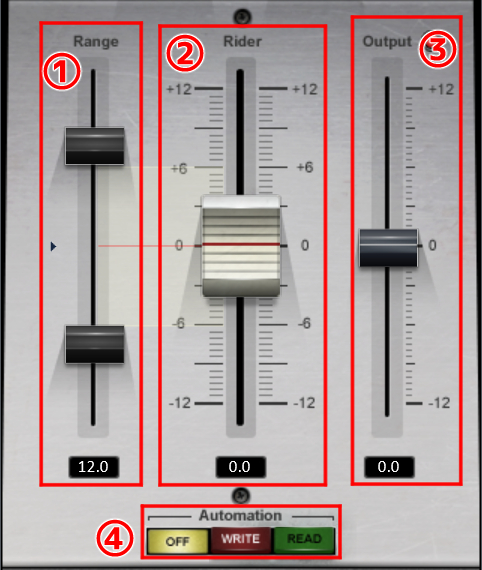
- ①Range : 音量変化を有効にする幅を設定。
- ②Rider : 実際に動作している音量変化をフェーダーとして表示
- ③Output : 最終的な出力音量を調整。
- ④Automation : ②Riderが動いた軌跡をDAW側のオートメーションとして記録・動作させるよう切替。
具体的な使用例
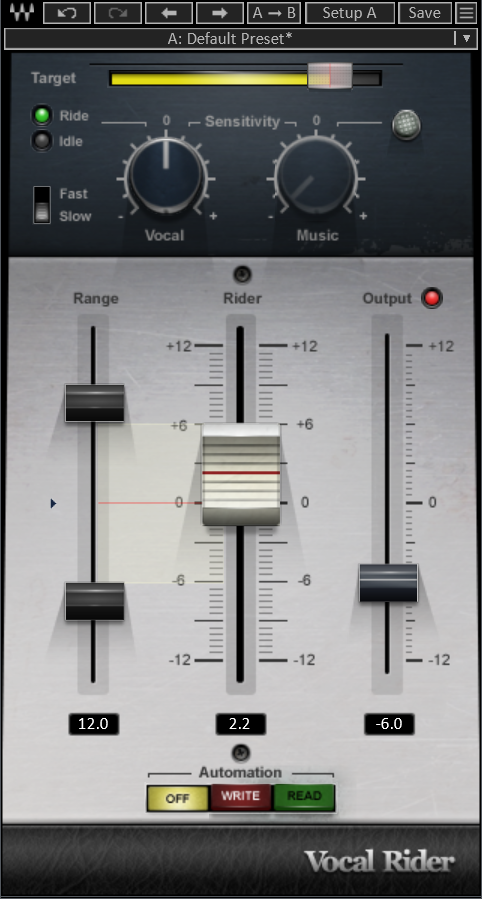
↑加工前 加工後↓
単体で聴くと微妙な違いですが、音量差が揃うことで後段のコンプなどが掛かりやすくなり、聴き心地の向上に繋がります。
まとめ
Waves Vocal Riderは、ボーカルMIXのクオリティを上げるための面倒な手順を圧倒的に簡単にするツールです。
このようなプラグインが無い場合には、ボーカルトラックの音量オートメーションを手描きすることで実現するしかありませんでしたが、わずかな設定を行うだけでそれが可能になりました。
皆さんもぜひVocal Riderを手に入れて、歌モノ楽曲の制作効率をアップさせていきましょう!


