柔軟なピーク処理と倍音のコントロール!
ミキシング・マスタリングにおいて、クリッパーは様々な用途で利用されます。
その柔軟な多機能性から、特にマスタリングにおいてはリミッターより優先して導入されることもあります。
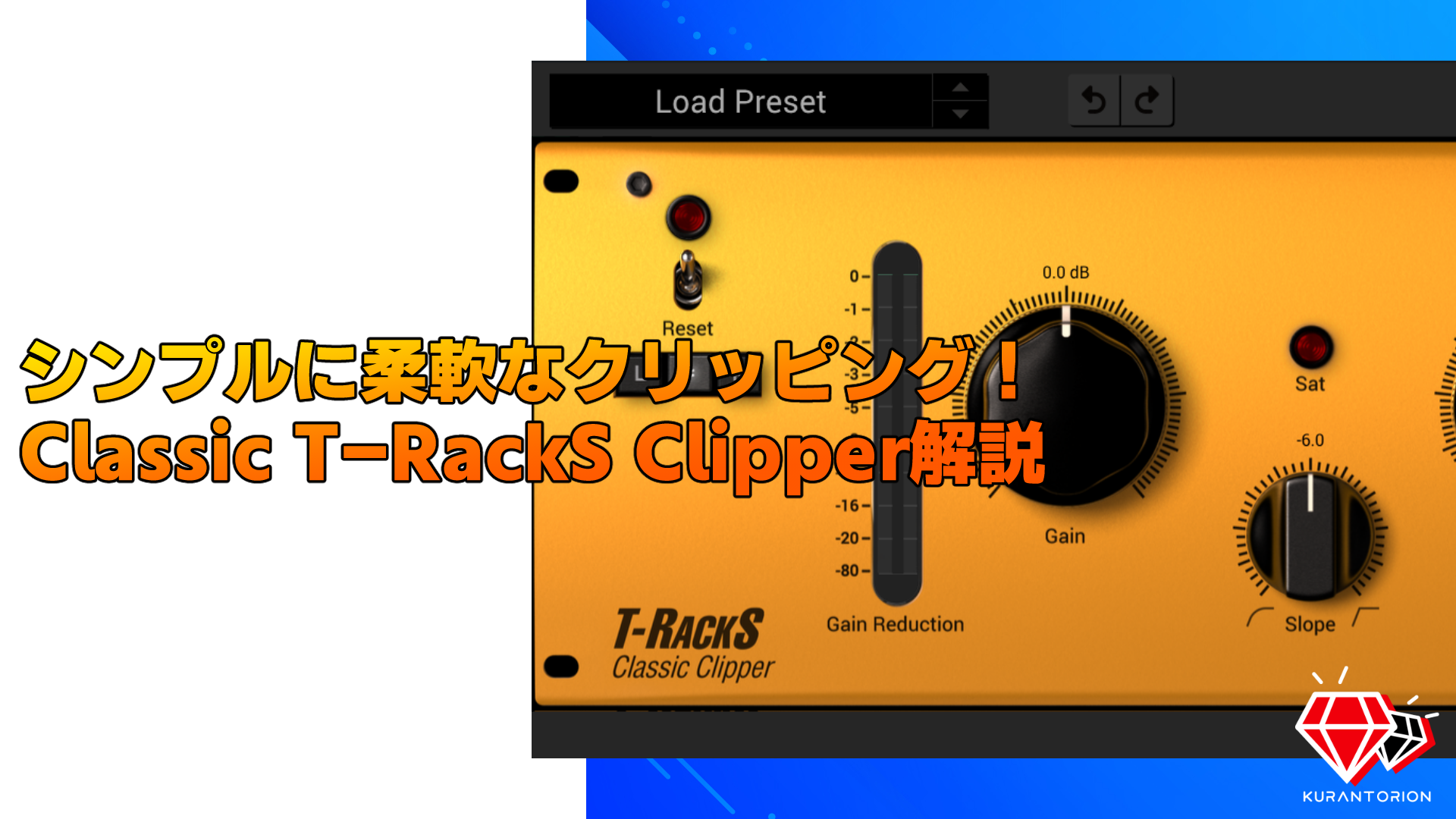
IK Multimedia Classic T-RackS Clipperは、分かりやすいUIで直感的なクリッピングを行うプラグインです。
この記事では特に初心者の方に向けて、Classic T-RackS Clipperの効果的な使い方を紹介していきます。
Classic T-RackS Clipperの購入先

Classic T-RackS Clipperを含むT-RackS 6 MAXはセール中!
通常48,725円のところ67%オフ!16,241円!
Classic T-RackS Clipper単品購入はこちら
Classic T-RackS Clipperはこんな方におすすめ!
- 柔軟なピーク処理を可能にしたい方
- MIX・マスタリングいつでも使えるクリッパーが必要な方
- 丁寧に倍音を扱いたい方
Classic T-RackS Clipperの使用例
Classic T-RackS Clipperの使い方を簡単に解説していきます!
基本の使い方
Classic T-RackS Clipperの使い方は非常にシンプルです。
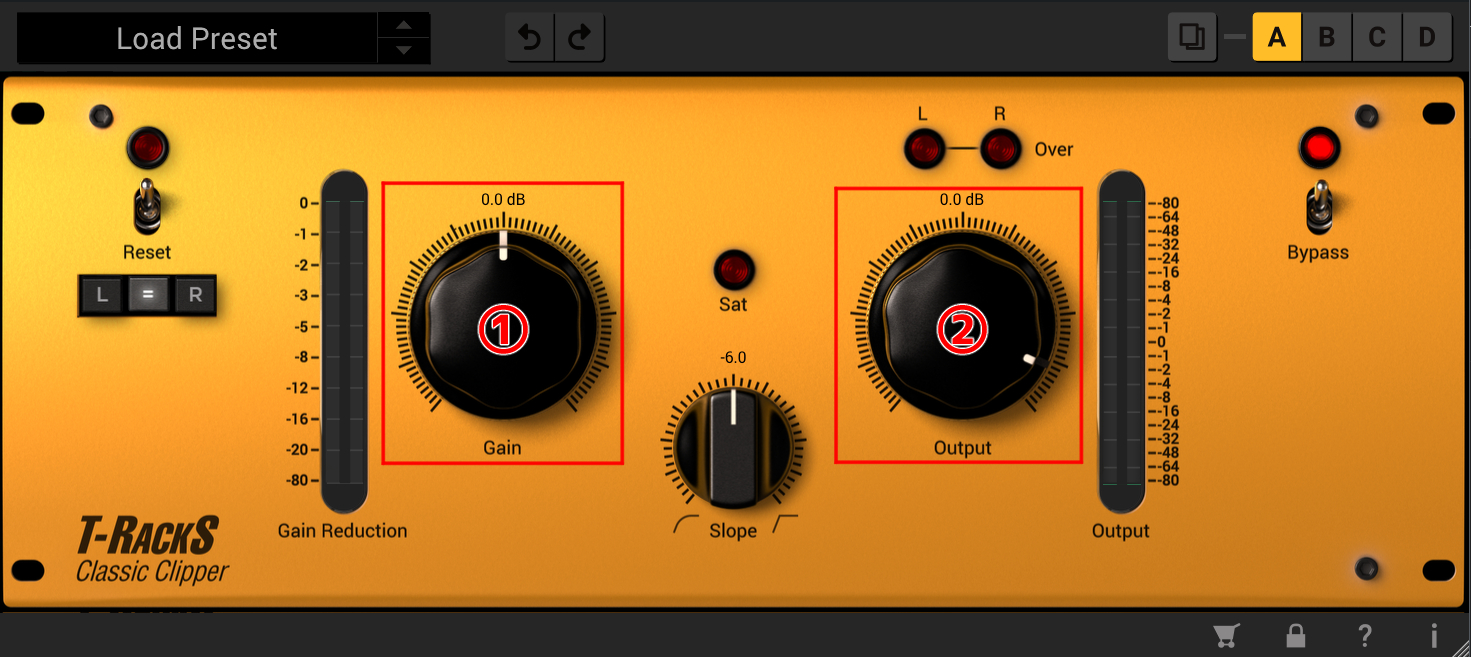
①Gainを上げるとクリッピング回路の入力音量が上がり、0dB(厳密には-0.05dBfs)を超えた分の波形がクリッピングされます。
クリッピング後の音量は②Outputで調整します。
これだけで、最低限の機能を利用できます!
詳細な使い方
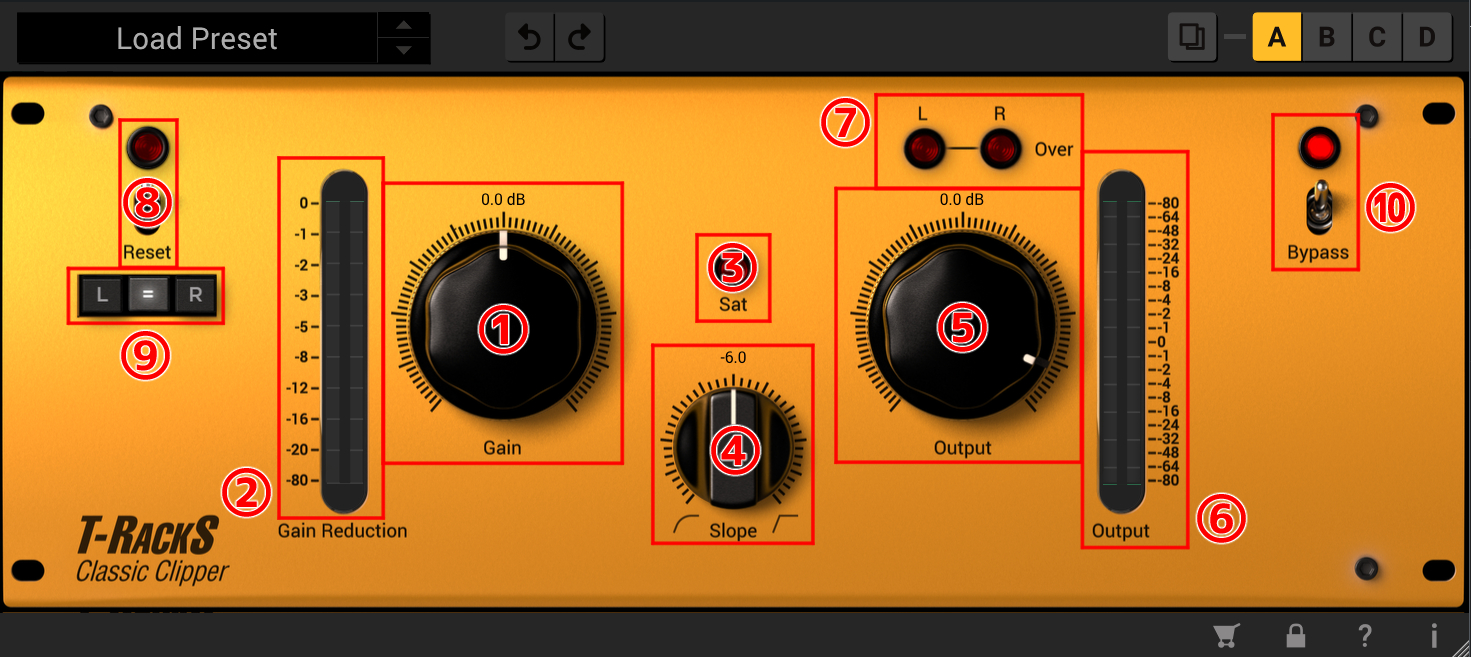
- ①Gain : 入力音量を調節。ゲインを上げて-0.05dBfsを超えた波形がクリッピングを発生。
- ②Gain Reduction : クリッピングによって減衰した信号の量を表示。
- ③Sat : サチュレーション(歪み)が発生した場合ランプが点灯
- ④Slope : クリッピングの形状を調整。右に振り切るとハードクリップ(基準値を超えた分が機械的にクリッピング)し、左に回すとソフトクリップ(基準値近くから少しずつクリッピング)に変化する。
- ⑤Output : 出力音量を調整。
- ⑥Output Gain : 出力音量を表示。Lチャンネルは上部、Rチャンネルは下部に表示される。
- ⑦Over : 左右チャンネルの出力時にデジタルクリップ(0dBを超えた音割れ)が発生している場合に点灯。
※⑤Outputつまみが0dBの場合理論上は発生しない - ⑧Reset : 各パラメータを初期状態にリセット。
- ⑨L/R : 左右チャンネル個別にクリッパーの設定が可能。
- ⑩Bypass : プラグインをバイパス。
具体的な使用例
例1 : ボーカル (ソフトクリップを適用)
↑加工前 加工後↓
例2 : ドラム (ハードクリップを適用)
↑加工前 加工後↓
例3 : 楽曲全体 (マスタリング時のソフトクリップ) ※音量注意
↑加工前 加工後↓
直感的でトラック単位の利用にも最適ですし、マスタリングでもそのポテンシャルを抜群に発揮します。
特にクラブミュージックではクリッパーを利用したマスタリングが重要視されることもあるので、最新サウンドにも欠かせないプラグインです!
まとめ
Classic T-RackS Clipperは、非常にシンプルながら確かな働きをしてくれるクリッパーです。
ハードクリップとソフトクリップを使い分けることで、激しいディストーション的な歪みと自然なサチュレーションをどちらも取り入れることができ、より高度な使い方が可能です。
皆さんもぜひClassic T-RackS Clipperを手に入れて、音圧と倍音をコントロールしてみてください。


